|
|

東芝テック MA-700 で店名ロゴや部門設定をSDカードで楽々作成!導入・設定手順を徹底解説
「レジの店名ロゴ、手書きじゃなくてキレイに印刷したい…」
「部門設定、変更が多くてレジで直接操作するのが大変…」
そんなお悩み、ありませんか?
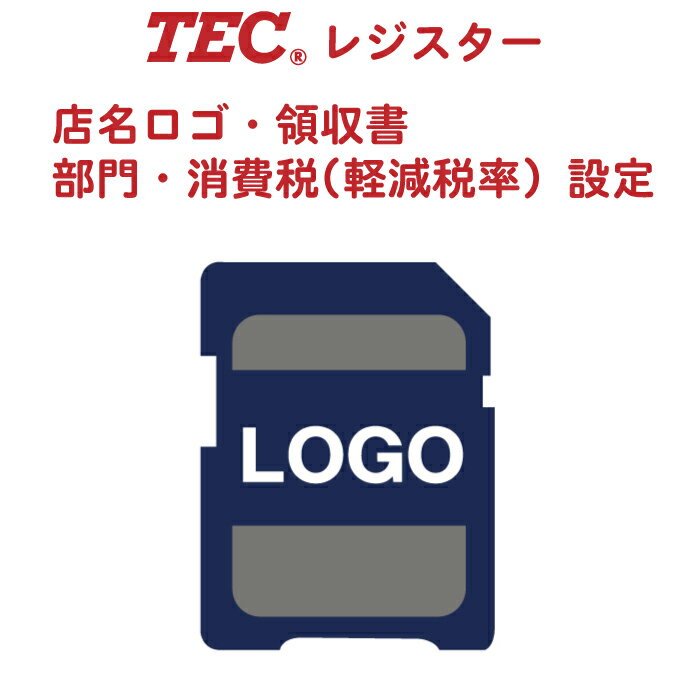
今回は、東芝テック MA-700 レジスターのオプション機能である「店名ロゴ・部門SDカード作成 TEC」について、詳しくレビューしていきます。
このSDカード作成機能を使えば、パソコンで簡単に店名ロゴや部門設定を作成し、レジに反映させることができるんです。手書きのロゴから解放されたり、レジでの煩雑な設定作業から開放されたりするかもしれません。
この記事では、MA-700 でSDカードを作成するメリットから、具体的な設定手順、注意点まで、わかりやすく解説していきます。
ぜひ最後まで読んで、あなたのレジ業務を効率化してくださいね!
なぜSDカード作成がおすすめ?MA-700 でのメリット
MA-700 で店名ロゴや部門設定をSDカードで作成することには、たくさんのメリットがあります。
-
手書きロゴからの卒業:
手書きのロゴは、どうしても見栄えが不安定になりがちです。SDカードで作成すれば、統一感のある美しいロゴを印字できます。 -
設定変更が楽々:
部門名や商品名の変更、消費税率の変更など、レジの設定変更は頻繁に発生します。SDカードを使えば、パソコンでまとめて編集できるので、レジでの操作時間を大幅に短縮できます。 -
複数台のレジに一括設定:
複数台の MA-700 をお使いの場合、1枚のSDカードで設定をコピーできます。レジ1台ずつ設定する必要がなくなり、時間と手間を大幅に削減できます。 -
バックアップとしても活用可能:
設定データをSDカードに保存しておけば、万が一レジが故障した場合でも、すぐに設定を復元できます。
SDカード作成に必要なもの
MA-700 でSDカードを作成するには、以下のものが必要です。
- 東芝テック MA-700 レジスター
- SDカード(2GB以下のSD/SDHCカード)
- SDカードは、2GB以下のものを使用してください。
- SDHCカードでも動作確認済みのものがあります。
- 相性問題もあるため、事前に動作確認することをおすすめします。
- SDカードリーダー/ライター
- パソコンにSDカードを読み書きするための機器です。
- パソコン
- Windows 7/8/10/11 が動作するパソコンが必要です。
- MA-700 設定ソフトウェア(無料)
- 東芝テックの公式サイトからダウンロードできます。
- 「TEC レジ MA-700 設定ソフト」などで検索してみてください。
- プリンター(店名ロゴを印刷する場合)
- ロゴを印刷して確認するために使用します。
SDカード作成手順:画像付きで分かりやすく解説
ここからは、MA-700 でSDカードを作成する具体的な手順を解説していきます。
-
設定ソフトウェアのインストール
- 東芝テックの公式サイトから、MA-700 の設定ソフトウェアをダウンロードします。
- ダウンロードしたファイルを解凍し、インストールを実行します。
-
SDカードのフォーマット
- SDカードをSDカードリーダー/ライターにセットし、パソコンに接続します。
- SDカードをFAT16またはFAT32でフォーマットします。
- クイックフォーマットではなく、通常のフォーマットで行うことをおすすめします。
-
設定ソフトウェアの起動
- インストールした設定ソフトウェアを起動します。
-
店名ロゴの作成(または読み込み)
- ソフトウェア上で、店名ロゴを作成します。
- 既存のロゴ画像がある場合は、読み込むことも可能です。
- ロゴのサイズやフォント、配置などを調整します。
-
部門設定の作成
- ソフトウェア上で、部門名、単価、税区分などを設定します。
- CSVファイルなどで部門データがある場合は、インポートすることも可能です。
-
設定データのSDカードへの書き込み
- 作成した店名ロゴと部門設定データを、SDカードに書き込みます。
- ソフトウェアの指示に従って、書き込みを実行してください。
-
MA-700 での読み込み
- MA-700 の電源をOFFにします。
- SDカードを MA-700 のSDカードスロットに挿入します。
- MA-700 の電源をONにします。
- レジの取扱説明書に従って、SDカードから設定データを読み込みます。
- 通常は、設定メニューから「SDカード読み込み」を選択します。
-
動作確認
- 店名ロゴが正しく印字されるか、部門設定が正しく反映されているかを確認します。
- 実際に商品を販売して、動作に問題がないか確認しましょう。
SDカード作成時の注意点
SDカードを作成する際には、以下の点に注意してください。
-
SDカードの容量:
2GB以下のSDカードを使用してください。大容量のSDカードは認識されない場合があります。 -
SDカードのフォーマット形式:
FAT16またはFAT32でフォーマットしてください。 -
設定ソフトウェアのバージョン:
MA-700 の機種に合った設定ソフトウェアを使用してください。 -
データのバックアップ:
万が一に備えて、設定データのバックアップを必ず作成しておきましょう。 -
レジの取扱説明書:
SDカードの読み込み方法は、レジの取扱説明書をよく読んで確認してください。 -
うまくいかない場合:
SDカードの相性問題や、設定ソフトウェアの不具合などが考えられます。別のSDカードを試したり、ソフトウェアを再インストールしたりしてみてください。
まとめ
東芝テック MA-700 の店名ロゴ・部門SDカード作成機能は、レジ業務を効率化するための強力なツールです。
手書きロゴから解放され、設定変更も簡単になり、複数台のレジにも一括設定できます。
ぜひこの記事を参考に、SDカード作成に挑戦してみてください。
もし設定方法がわからなかったり、うまく動作しなかったりする場合は、東芝テックのサポートセンターに問い合わせてみましょう。
|
|

コメント